
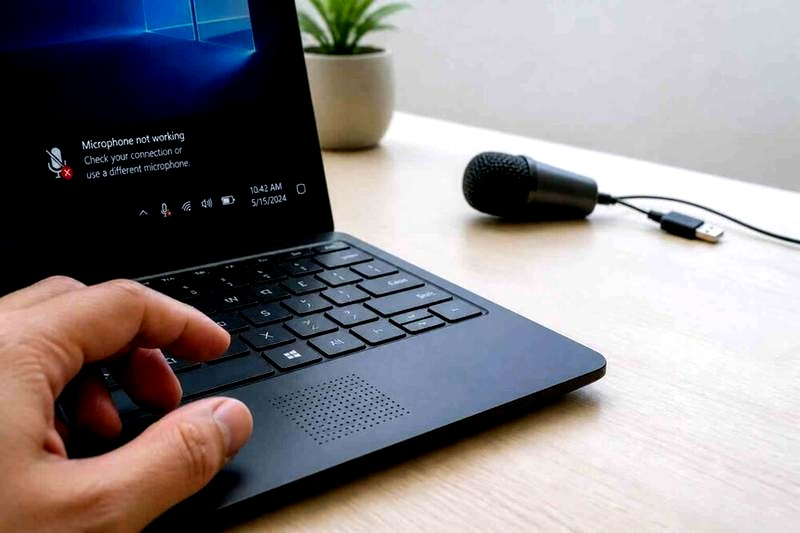
Mikrofon w laptopie jest zwykle wbudowany w obudowę, ale jego dokładna lokalizacja zależy od modelu urządzenia. Jeżeli masz chwilę, sprawdź, gdzie znajduje się mikrofon w telefonie. W tym artykule podpowiadam, gdzie go szukać i jak szybko sprawdzić, czy działa prawidłowo. Dowiesz się też, co zrobić, jeśli laptop nie rejestruje dźwięku.
- Mikrofon laptopa najczęściej znajduje się przy kamerze, w górnej ramce ekranu.
- Dokładne położenie sprawdzisz w instrukcji lub specyfikacji modelu.
- Wybierz mikrofon w ustawieniach dźwięku i sprawdź, czy wskaźnik reaguje na głos.
- Możesz też nagrać krótką próbkę w Dyktafonie lub Rejestratorze dźwięku.
- Gdy mikrofon nie działa, sprawdź wyciszenie, uprawnienia aplikacji, poziom wejścia i sterowniki.
W większości laptopów mikrofon znajduje się nad ekranem, obok kamerki internetowej. Szukaj jednego lub kilku otworów o średnicy około 1–2 mm. W zależności od modelu mogą też znajdować się przy klawiaturze, na bocznej krawędzi obudowy albo w ramce ekranu. Jeśli ich nie widzisz, sprawdź instrukcję lub stronę producenta, wpisując dokładny numer modelu.
Obecność mikrofonu najłatwiej sprawdzisz w ustawieniach dźwięku. W Windows otwórz „Ustawienia” → „System” → „Dźwięk” i sprawdź sekcję „Wejście”. W macOS wybierz „Ustawienia systemowe” → „Dźwięk” → „Wejście”. Na liście szukaj nazw takich jak „Mikrofon wewnętrzny”, „Internal Microphone” lub „Microphone Array”.
Kilka słów wystarczy, by sprawdzić, czy mikrofon działa
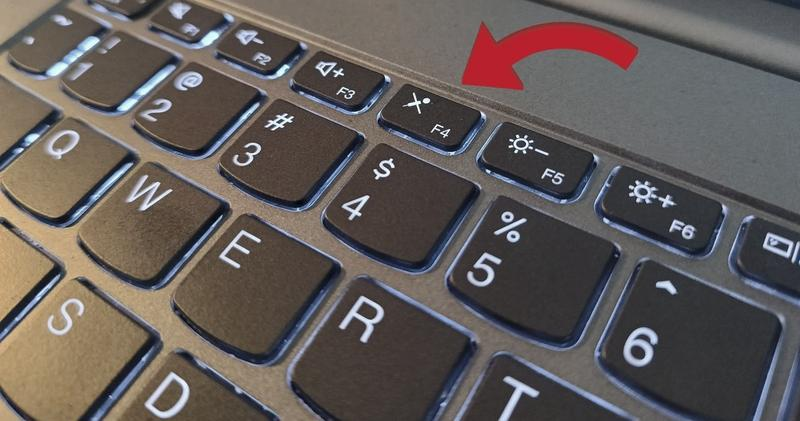
Wybierz właściwe urządzenie wejściowe i powiedz kilka słów z odległości około 30–50 cm. Wskaźnik poziomu dźwięku powinien zareagować na głos. Możesz też nagrać 10-sekundową próbkę w aplikacji Dyktafon lub Rejestrator dźwięku. Jeśli wskaźnik się nie porusza, sprawdź, czy czułość wejścia nie wynosi 0%, aplikacja ma dostęp do mikrofonu i nie wyciszono go klawiszem funkcyjnym.
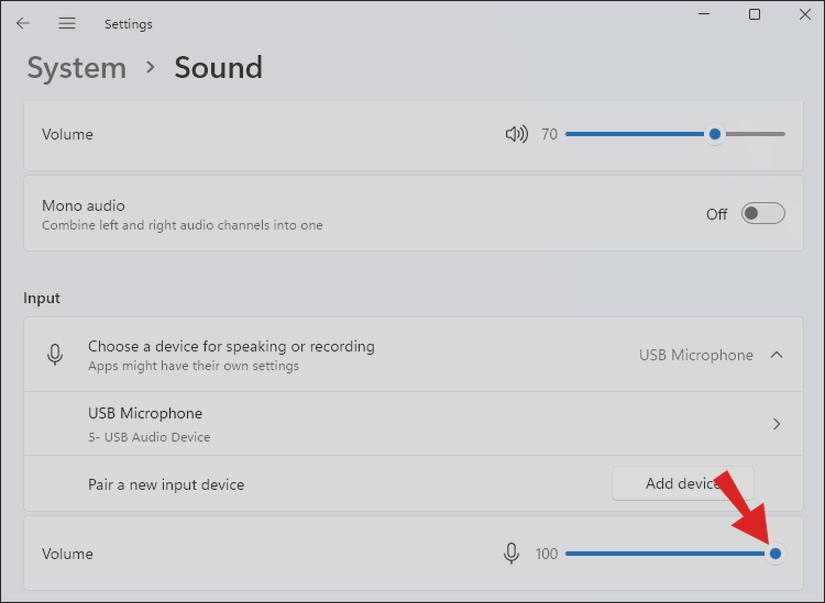
Jeśli system nie wykrywa mikrofonu, zaktualizuj sterownik audio i uruchom laptop ponownie. W Windows sprawdź w Menedżerze urządzeń sekcje „Wejścia i wyjścia audio” oraz „Kontrolery dźwięku, wideo i gier”. W macOS zweryfikuj w ustawieniach prywatności, czy aplikacja ma uprawnienia do nagrywania. Otwór obok kamerki nie musi oznaczać mikrofonu, dlatego potwierdź jego działanie nagraniem albo sprawdź specyfikację modelu. Sprawdzenie działania nagraniem pomoże potwierdzić, że to mikrofon.
Jak znaleźć i sprawdzić mikrofon w laptopie
Wykonaj poniższe kroki, aby znaleźć wbudowany mikrofon, sprawdzić jego działanie i odróżnić go od mikrofonu w słuchawkach.
- Znajdź otwory mikrofonu. Zwykle znajdują się przy kamerze, na górnej ramce ekranu; rzadziej umieszcza się je obok klawiatury lub na krawędzi obudowy. Jeśli laptop ma dwa mikrofony, mogą leżeć symetrycznie.
- Sprawdź instrukcję lub oznaczenia producenta. Gdy nie widzisz otworów, wyszukaj model laptopa i sprawdź instrukcję lub specyfikację. Dzięki temu nie pomylisz mikrofonu z otworem wentylacyjnym ani wskaźnikiem pracy kamery.
- Wybierz właściwe wejście audio. W ustawieniach dźwięku wskaż wbudowany mikrofon. Jeśli podłączysz słuchawki lub kamerę z mikrofonem, sprawdź, czy laptop nadal korzysta z właściwego urządzenia.
- Przetestuj mikrofon. Otwórz test w ustawieniach dźwięku i mów normalnym głosem. Wskaźnik poziomu powinien reagować; jeśli tego nie robi, sprawdź uprawnienia aplikacji oraz wyciszenie na klawiaturze lub obudowie.
Gdzie szukać otworu mikrofonu w różnych modelach?
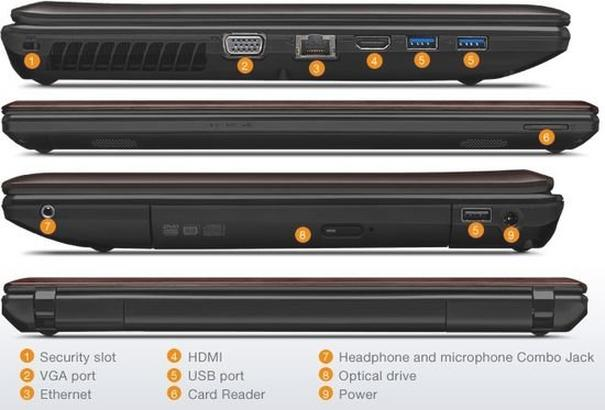
Aby znaleźć mikrofon w telefonie, obejrzyj obudowę i poszukaj małego, zwykle okrągłego otworu o średnicy około 0,5–1 mm. Często znajduje się na dolnej krawędzi, obok portu USB-C lub Lightning. Nie wkładaj do niego igły ani narzędzia do wyjmowania karty SIM — podobne otwory mogą leżeć blisko siebie, a pomyłka grozi uszkodzeniem mikrofonu.
W iPhone’ach mikrofony umieszczono zwykle przy złączu ładowania, obok tylnych aparatów i w pobliżu głośnika nad ekranem. Podobny układ spotyka się w wielu modelach Samsung Galaxy, Xiaomi i Motorola, choć położenie zależy od wersji urządzenia. Dlatego przed poszukiwaniem sprawdź instrukcję lub schemat producenta.
Mały otwór, wielka różnica: gdzie ukrywa się mikrofon?
W laptopach mikrofon zazwyczaj znajduje się w górnej ramce ekranu, przy kamerze internetowej; czasem wskazują go dwa małe otwory. W tabletach sprawdź górną i boczne krawędzie, a w słuchawkach bezprzewodowych — zewnętrzną część każdej słuchawki, gdzie otwór ma niekiedy zaledwie 1–2 mm. Z kolei mikrofon smartwatcha zwykle mieści się z boku koperty, obok przycisku lub koronki.
Jeśli nie wiesz, który otwór służy do rozmów, wyszukaj nazwę modelu wraz ze słowem „mikrofon” i porównaj zdjęcia z rysunkiem w instrukcji. Pamiętaj też, że urządzenie może mieć kilka mikrofonów, przeznaczonych do rozmów, nagrywania dźwięku i redukcji szumów. Kurz usuń miękką, suchą szczoteczką; nie wlewaj płynu do otworu ani nie czyść go ostrym przedmiotem.
Wskazówka: w laptopie mikrofon może być ukryty pod perforowaną siateczką obok kamery, więc nie zawsze widać osobny otwór. Najprościej sprawdzić jego działanie, nagrywając krótki dźwięk i delikatnie stukając palcem w różne okolice ramki — nie używaj do tego ostrych przedmiotów.
Jak szybko sprawdzić, czy mikrofon działa w Windowsie?
Mikrofon sprawdzisz bez dodatkowych programów: w Windowsie otwórz Start → Ustawienia → System → Dźwięk, a następnie w sekcji Wejście wybierz właściwe urządzenie — np. mikrofon w laptopie, zestaw słuchawkowy lub mikrofon USB. Powiedz kilka słów i obserwuj wskaźnik poziomu dźwięku. Jeśli pasek reaguje, system odbiera sygnał.
Możesz też otworzyć ustawienia wybranego mikrofonu i uruchomić test, jeśli jest dostępny. W Windowsie 11 opcję tę znajdziesz we właściwościach urządzenia wejściowego; w Windowsie 10 sprawdź poziom wejścia w sekcji Dźwięk. Warto przetestować mikrofon przed rozmową — taki sprawdzian trwa kilkanaście sekund i pozwala uniknąć problemów z dźwiękiem.
Cichy głos lub szum? Krótki test wskaże źródło problemu
Gdy wskaźnik się nie porusza, sprawdź, czy nie wyciszono mikrofonu przyciskiem na słuchawkach lub laptopie oraz czy wtyczka USB albo jack 3,5 mm jest dobrze podłączona. Następnie w Windowsie 11 otwórz Ustawienia → Prywatność i zabezpieczenia → Mikrofon, a w Windowsie 10 — Ustawienia → Prywatność → Mikrofon. Włącz dostęp do mikrofonu i zezwól na niego używanym aplikacjom, takim jak Teams, Zoom lub przeglądarka.
Uruchom Dyktafon (w nowszych wersjach systemu: Rejestrator dźwięku), nagraj 5–10 sekund i odtwórz próbkę. Jeśli nagranie jest ciche, zwiększ poziom wejścia w ustawieniach mikrofonu. Jeśli słychać szum zamiast głosu, wybierz inne urządzenie wejściowe albo odsuń mikrofon od wentylatora. Wynik pomoże ustalić, czy problem dotyczy urządzenia, ustawień Windowsa czy konkretnej aplikacji.
Wskazówka: jeśli pasek poziomu dźwięku reaguje, ale aplikacja nadal nie odbiera głosu, sprawdź jej własne ustawienia — może korzystać z innego mikrofonu niż wybrany w Windowsie.
Co zrobić, gdy laptop nie wykrywa mikrofonu?
Jeśli laptop nie wykrywa mikrofonu, najpierw sprawdź połączenie, a następnie ustawienia i sterowniki:
- Sprawdź połączenie. Podłącz mikrofon zewnętrzny do właściwego portu. Jeśli korzystasz z urządzenia bezprzewodowego, włącz je i sparuj z laptopem.
- Wybierz właściwy mikrofon. W ustawieniach dźwięku ustaw odpowiednie urządzenie jako wejściowe. Następnie powiedz coś do mikrofonu i sprawdź, czy wskaźnik poziomu dźwięku reaguje.
- Zweryfikuj uprawnienia aplikacji. W ustawieniach prywatności zezwól aplikacjom na dostęp do mikrofonu, a także włącz tę opcję dla używanego programu.
- Sprawdź wyciszenie i głośność. Upewnij się, że nie wyciszono mikrofonu przyciskiem na laptopie lub zestawie słuchawkowym ani w ustawieniach systemu.
- Zaktualizuj sterowniki i uruchom laptop ponownie. W Menedżerze urządzeń sprawdź sterownik dźwięku. Jeśli trzeba, zaktualizuj go lub zainstaluj ponownie, a potem uruchom laptop ponownie.
- Przetestuj mikrofon na innym urządzeniu. Jeśli nadal nie działa, podłącz go do innego komputera. Dzięki temu ustalisz, czy problem leży po stronie mikrofonu, czy laptopa.