
Chcesz odkryć dodatkowe zadania, stroje i przygody w Wiedźminie 3 na PS4? W tym artykule wyjaśnię, jak sprawdzić, pobrać i włączyć dodatki, aby uniknąć problemów z ich instalacją. Podpowiem też, co zrobić, gdy DLC nie pojawia się w grze lub nie chce działać.
- Sprawdź zgodność regionu płyty, konta PSN i dodatku.
- Pobierz DLC z właściwego konta i potwierdź instalację na PS4.
- Uruchom ponownie grę i konsolę, jeśli dodatek się nie pojawia.
- Szukaj nowej zawartości w menu, ekwipunku i zadaniach.
- W razie problemów sprawdź zakup lub przywróć licencje.
Przed zakupem dodatku, przepustki sezonowej lub waluty sprawdź zgodność regionu płyty z krajem lub regionem konta PlayStation. Wydawcy licencjonują nośniki na określone rynki, dlatego zawartość z PlayStation Store może działać tylko przy zgodnych regionach. Gra uruchomiona z płyty nie musi więc rozpoznać dodatku.
Porównaj oznaczenia wydania na pudełku z regionem konta. Różnice mogą dotyczyć zarówno państwa, jak i obszaru dystrybucji, na przykład Europy, Ameryki Północnej lub Azji. Dodatek z innego regionu niż płyta może nie pojawić się w grze — nawet gdy ma tę samą nazwę i wersję językową. Sprawdź te informacje przed zakupem, aby uniknąć niepotrzebnego wydatku.
Dodatki muszą pasować do wersji gry
Kupuj dodatki, walutę, przepustki sezonowe i inne cyfrowe elementy w PlayStation Store zgodnym z regionem licencji gry. Jeśli regiony się różnią, porównaj oznaczenia na opakowaniu z danymi konta, a następnie upewnij się, że wybrany produkt pasuje do Twojego wydania gry.
Jak uruchomić dodatki do Wiedźmina 3 na PS4
Sprawdź region, wersję i instalację dodatku, a następnie poszukaj jego zawartości w grze.
- Sprawdź region gry i konta. W przypadku płyty jej region musi odpowiadać regionowi konta PlayStation, z którego pobierasz DLC. W przeciwnym razie dodatek ze PlayStation Store może nie działać.
- Dobierz dodatek do wersji gry. Upewnij się, że pobrane DLC przeznaczono do Wiedźmina 3 na PS4, a nie na inną platformę lub edycję.
- Zweryfikuj instalację. W bibliotece lub na stronie gry w PlayStation Store sprawdź, czy dodatek został pobrany i zainstalowany. Jeśli nie pojawia się w grze, uruchom ponownie konsolę i sprawdź ponownie.
- Znajdź zawartość w grze. Dodatek fabularny może wymagać rozpoczęcia nowej rozgrywki albo wybrania odpowiedniej opcji w menu. Przedmiotów i zadań szukaj w ekwipunku, dzienniku zadań lub u wskazanych postaci.
| Etap | Dane i kontrola |
|---|---|
| Pobieranie | PlayStation Store → DLC → Pobierz |
| Instalacja | PS4 → Powiadomienia → Pobrane; sprawdź status „Zainstalowano” |
| Dostępność w grze | Uruchom Wiedźmina 3; sprawdź menu dodatków lub nową zawartość |
| Problem z DLC | Sprawdź zgodność regionu gry i konta PSN |
Pobierz dodatki do Wiedźmina 3 z PlayStation Store
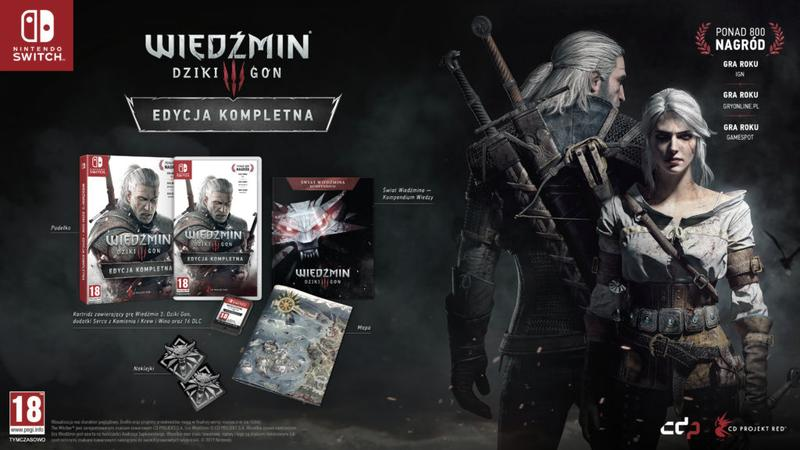
Dodatki do Wiedźmina 3: Dziki Gon kupisz w PlayStation Store na PS4 lub PS5. Wybieraj spośród dwóch dużych rozszerzeń fabularnych — Serc z kamienia i Krwi i wina — oraz mniejszych pakietów. Przed zakupem sprawdź na karcie produktu, czy dodatek pasuje do Twojej edycji gry i konsoli. Pozostając przy temacie, sprawdź, jak naprawić błędy HDCP i nagrywać gry.
Aby znaleźć dodatki, otwórz PlayStation Store, wyszukaj „Wiedźmin 3” i przejdź do odpowiedniej sekcji. Następnie pobierz zakupione pozycje z biblioteki lub listy dodatków gry, uruchom Wiedźmina 3 i sprawdź, czy zostały zainstalowane. Przed zakupem upewnij się też, że logujesz się na właściwe konto PlayStation Network.
Dodatek nie działa? Sprawdź region wydania i konto
Jeśli nie widzisz dodatku w grze lub nie możesz go pobrać, sprawdź region konta i wydania gry. Tutaj podrzucam link do wpisu, w którym poruszyliśmy ten temat. W przypadku wersji pudełkowej region licencji na dysku musi odpowiadać krajowi lub regionowi konta używanego w PlayStation Store. W przeciwnym razie dodatek może nie działać, nawet jeśli został poprawnie kupiony.
Sprawdź również, czy pobieranie się zakończyło i czy masz aktualną wersję gry. Duże rozszerzenia dodają osobne wątki fabularne, dlatego po instalacji mogą wymagać rozpoczęcia konkretnego zadania lub nowej rozgrywki z dodatkiem. Jeśli problem nie ustąpi, zweryfikuj historię zakupów i listę zainstalowanych dodatków na konsoli.
Wskazówka: na PS4 dodatki zainstalowane poprawnie mogą nie pojawić się od razu w głównym menu — sprawdź listę zadań i tablice ogłoszeń, bo część wątków fabularnych rozpoczyna się dopiero po spełnieniu określonych warunków w grze.
Zainstaluj DLC i sprawdź jego dostępność w grze
Przed instalacją DLC sprawdź, czy pasuje do gry i jej edycji. Na PlayStation zweryfikuj też zgodność regionu płyty i konta PlayStation Store. W przeciwnym razie dodatek może się pobrać, ale nie pojawić w grze.
Sprawdzenie zgodności i wymagań DLC przed pobraniem pozwala uniknąć problemów z instalacją. Po pobraniu uruchom grę ponownie i sprawdź, gdzie pojawiła się nowa zawartość.
Otwórz sklep na konsoli lub bibliotekę gier, wybierz dodatek i rozpocznij pobieranie. Następnie sprawdź kolejkę pobierania oraz szczegóły gry: część DLC wymaga osobnego pobrania, a część instaluje się automatycznie z aktualizacją. Ponadto dodatek może odblokować się dopiero po ukończeniu zadania, dotarciu do określonej lokacji lub osiągnięciu wymaganego poziomu.
Dodatek nie pojawia się w grze? Sprawdź te trzy możliwe przyczyny
Najpierw uruchom grę ponownie, a potem sprawdź menu, mapę, ekwipunek lub listę misji — zależnie od rodzaju zawartości. Jeśli nadal nie widzisz DLC, upewnij się, że pobieranie osiągnęło 100%, gra ma najnowszą aktualizację, a używane konto ma dostęp do zakupu. Warto zacząć od sprawdzenia regionów płyty i konta, bo często szybko wyjaśnia to problem.
Wskazówka: po pobraniu DLC sprawdź jego status w sekcji „Zarządzaj zawartością gry” na PS4 — sama pozycja w bibliotece nie zawsze oznacza, że dodatek został w pełni zainstalowany.
Rozwiąż problemy z dodatkami na PS4
Gdy dodatek nie działa na PS4, sprawdź zgodność gry i konta, potwierdź zakup, a następnie uruchom ponownie konsolę lub przywróć licencje.
- Sprawdź region gry i konta. Dysk musi pochodzić z kraju lub regionu powiązanego z kontem PlayStation. W przeciwnym razie gra może nie obsługiwać dodatków ani waluty kupionych w PlayStation Store.
- Dopasuj dodatek do gry. Upewnij się, że zawartość przeznaczono dla właściwej gry i jej wersji, a następnie sprawdź, czy została pobrana i zainstalowana na konsoli.
- Potwierdź zakup. Zaloguj się na konto, na którym kupiono dodatek, i sprawdź bibliotekę lub historię transakcji, aby upewnić się, że zakup został zrealizowany.
- Uruchom ponownie grę i konsolę. Zamknij grę, zrestartuj PS4, a potem sprawdź, czy dodatek pojawił się w grze.
- Przywróć licencje. Jeśli gra nie rozpoznaje kupionego dodatku, wybierz na PS4 opcję przywracania licencji i ponownie sprawdź zawartość.
Źródła:
- https://www.playstation.com/pl-pl/support/games/add-on-dlc-in-game-currency-support/