
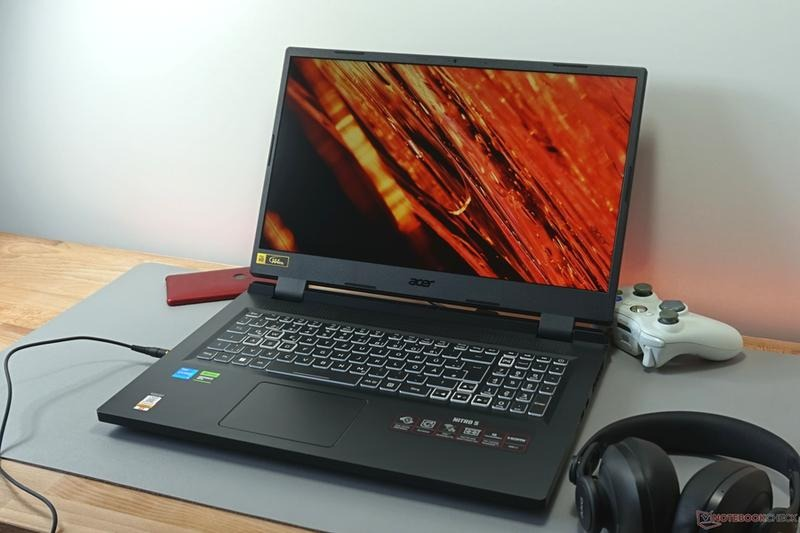
Zmiana koloru podświetlenia klawiatury w Acer Nitro 5 może nadać laptopowi indywidualny charakter i ułatwić korzystanie z niego po zmroku. W tym artykule pokażę, jak sprawdzić dostępne opcje podświetlenia i zmienić jego kolor za pomocą odpowiednich ustawień lub skrótów klawiszowych. Podpowiem też, co zrobić, jeśli Twój model nie pozwala na wybór różnych barw.
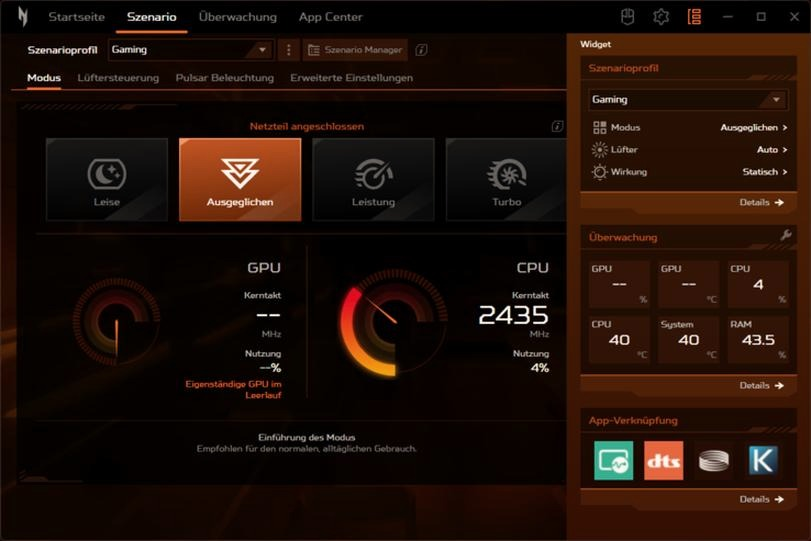
NitroSense pozwala dopasować podświetlenie laptopa Acer do gry lub pracy. Uruchom aplikację z menu Start albo skrótem producenta i otwórz ustawienia klawiatury. Zależnie od modelu możesz zmienić kolor, jasność i efekt, na przykład wybrać stałe światło, pulsowanie lub płynne przejście.
Aby ustawić kolor, wybierz odcień z palety albo wpisz wartość RGB, jeśli aplikacja udostępnia tę opcję. W laptopach z klawiaturą podzieloną na cztery strefy możesz przypisać każdej osobną barwę, a w wybranych modelach RGB — zmieniać kolor poszczególnych klawiszy. Następnie ustaw jasność i sprawdź efekt w przyciemnionym pomieszczeniu.
Ulubiony kolor klawiatury może wracać po każdym uruchomieniu
Jeśli nie widzisz zmian, sprawdź, czy klawiatura obsługuje kolorowe podświetlenie — niektóre modele świecą tylko na czerwono lub biało. Zaktualizuj NitroSense i upewnij się, że profil nie przywraca wcześniejszych ustawień. Najpierw zapisz ulubiony kolor w profilu do pracy, a potem utwórz drugi, bardziej wyrazisty zestaw do gier. W tym miejscu mała wstawka: sprawdź, jak zmienić kolor klawiatury w laptopie Acer.
Opcje zależą od konfiguracji laptopa: modele różnią się efektami, liczbą stref i możliwością zapisywania profili. Jeśli NitroSense pozwala zapisać ustawienia, nazwij profil, na przykład „Praca” lub „Wieczór”, a następnie sprawdź, czy efekt pozostaje aktywny po ponownym uruchomieniu aplikacji. Dzięki profilom zmienisz podświetlenie w kilka minut. Zapisz ulubione ustawienia w profilu.
Zmiana podświetlenia klawiatury w Acer Nitro 5
Sposób regulacji zależy od modelu laptopa. Możesz użyć skrótu klawiszowego albo zmienić ustawienia w aplikacji Acer NitroSense.
- Użyj skrótu klawiszowego. Przytrzymaj Fn i naciśnij klawisz z ikoną podświetlenia, zwykle jeden z klawiszy funkcyjnych. Skrót może regulować jasność lub włączać i wyłączać podświetlenie.
- Sprawdź Acer NitroSense. Jeśli aplikacja jest dostępna, otwórz ustawienia klawiatury lub podświetlenia. Następnie wybierz dostępny kolor, efekt albo jasność i zastosuj zmiany. Nie każdy model pozwala zmieniać kolor.
- Sprawdź specyfikację laptopa. Jeśli nie znajdziesz ustawień kolorów, wyszukaj model na stronie Acer, podając jego pełną nazwę lub numer SNID. Wiele wersji Nitro 5 ma jednokolorowe podświetlenie, więc możesz jedynie regulować jego jasność lub je wyłączyć.
| Sprawdzenie | Dane lub krok | Wynik |
|---|---|---|
| Model laptopa | Pełny numer modelu Nitro 5 | Sprawdź specyfikację Acer |
| Typ podświetlenia | 1, 4 lub RGB | Zależy od konfiguracji |
| Skrót klawiszowy | Fn + F9 / F10* | Regulacja jasności |
| Zmiana kolorów | Fn + klawisz z ikoną podświetlenia* | Dostępna tylko w wybranych modelach |
| Brak podświetlenia | Sprawdź NitroSense i sterowniki | Zaktualizuj lub uruchom ponownie |
Jak sprawdzić, czy klawiatura Acer Nitro 5 obsługuje RGB

Sprawdź pełny symbol laptopa, np. AN515-57, AN515-58 lub AN515-46. „Acer Nitro 5” obejmuje wiele konfiguracji, a rodzaj podświetlenia zależy od modelu i rynku. Numer znajdziesz na spodzie obudowy, w Acer Care Center lub w systemie Windows: wpisz „Informacje o systemie”. Sama nazwa Nitro 5 nie gwarantuje RGB — niektóre wersje mają tylko czerwone podświetlenie, a inne nie pozwalają zmieniać kolorów.

Porównaj pełny kod produktu ze specyfikacją na stronie Acer lub w instrukcji. Szukaj określeń „4-zone RGB keyboard” i „RGB backlight” albo informacji o podświetleniu jednokolorowym. Kod bywa dłuższy niż oznaczenie AN515, a modele z tej samej serii mogą mieć różne klawiatury. Skoro już poruszamy ten temat, sprawdź, jak włączyć podświetlenie klawiatury w laptopie Asus. Numer SNID na stronie pomocy Acer pozwala szybko znaleźć dane konkretnego egzemplarza.
Kolorowe efekty czy jednolite światło? Ustal możliwości swojej klawiatury
Otwórz NitroSense i sprawdź ustawienia klawiatury lub podświetlenia. Wybór stref, kolorów i efektów, takich jak fala czy pulsowanie, oznacza obsługę RGB. Klawiatura czterostrefowa pozwala zwykle ustawić kolory w czterech obszarach, ale niekoniecznie osobno dla każdego klawisza. Jeśli nie widzisz odpowiedniej zakładki, zaktualizuj NitroSense i sprawdź specyfikację modelu — brak tej opcji nie rozstrzyga sprawy.
BIOS może dostarczyć dodatkowej wskazówki, lecz rzadko szczegółowo opisuje podświetlenie. Jeśli nadal masz wątpliwości, podaj numer SNID lub pełny kod produktu pomocy Acer. Dzięki temu ustalisz, czy laptop ma wielokolorowe RGB, podświetlenie jednobarwne, czy klawiaturę bez podświetlenia.
Warto wiedzieć, że nawet klawiatura RGB nie zawsze pozwala ustawić inny kolor dla każdego klawisza — w wielu Acerach Nitro 5 podświetlenie jest podzielone tylko na cztery strefy.
Najczęstsze problemy z podświetleniem i ich rozwiązania
Rozwiąż najczęstsze problemy z podświetleniem:
- Podświetlenie nie działa: Sprawdź zasilanie, połączenia przewodów oraz ustawienia jasności.
- Podświetlenie migocze: Upewnij się, że zasilacz ma odpowiednią moc, a przewody są dobrze podłączone.
- Jasność jest nierówna: Sprawdź, czy źródło światła zamontowano prawidłowo i nic go nie zasłania.
- Kolor jest nieprawidłowy: Skontroluj ustawienia barwy i tryb pracy, a jeśli to nie pomoże — zresetuj urządzenie.
Personalizacja kolorów klawiatury za pomocą skrótów klawiszowych
Skrótami klawiszowymi szybko zmienisz wygląd klawiatury bez przeszukiwania menu. Zwykle wystarczy nacisnąć Fn i jeden z klawiszy funkcyjnych, na przykład F1–F12, albo użyć przycisku z symbolem słońca, żarówki czy RGB. Kombinacje różnią się zależnie od modelu, dlatego sprawdź instrukcję lub oznaczenia na klawiszach.
Skróty najczęściej przełączają efekty, takie jak stałe światło, pulsowanie, fala kolorów czy podświetlenie reagujące na naciśnięcia. W niektórych modelach Fn ze strzałkami reguluje jasność, tempo animacji lub jej kierunek. Upewnij się, że Fn nie jest zablokowany i że urządzenie obsługuje zmianę kolorów.
Klawiatury RGB oferują zwykle miliony barw, ale skróty sprzętowe mogą ograniczać wybór do kilku kolorów i efektów. Aby ustawić osobne barwy dla 104 lub 108 klawiszy, zmienić jasność albo zapisać własny profil, często trzeba skorzystać z aplikacji producenta. Skrót przydaje się do szybkiej zmiany efektu lub przyciemniania światła bez przerywania pracy.
Światło dopasowane do pisania i grania — bez zbędnego rozpraszania
Na początek sprawdź skróty do zmiany efektu, regulacji jasności oraz włączania i wyłączania podświetlenia. Niektóre klawiatury pozwalają przełączać zapisane profile, inne po odłączeniu od komputera wracają do ustawień domyślnych. Ponieważ kombinacje zależą od modelu, nie ma jednego skrótu działającego na każdym urządzeniu.

Do pisania wybieram delikatne, jednolite światło, a do gier — mocniejszy kolor. Jeśli skrót zmienia tylko jasność, sprawdź, czy klawiatura ma wielokolorowe podświetlenie, czy jedynie jednokolorowe diody LED. Kilka prób wystarczy, by znaleźć ustawienie dopasowane do pory dnia i własnych preferencji.
Najczęstsze pytania i odpowiedzi (FAQ)
Jak zmienić kolor klawiatury w Acer Nitro 5?Otwórz Acer NitroSense, przejdź do ustawień klawiatury lub podświetlenia i wybierz dostępny kolor, efekt oraz jasność. Zakres opcji zależy od konfiguracji laptopa.
Czy każdy Acer Nitro 5 obsługuje podświetlenie RGB?Nie. Wiele modeli ma podświetlenie jednokolorowe, na przykład czerwone, a niektóre nie mają podświetlanej klawiatury. Sprawdź pełny kod modelu lub numer SNID w specyfikacji na stronie Acer.
Jak sprawdzić, czy klawiatura pozwala zmieniać kolory?Uruchom NitroSense i sprawdź, czy w ustawieniach klawiatury można wybierać kolory lub strefy. Możesz też porównać pełny kod produktu ze specyfikacją Acer, szukając informacji o podświetleniu RGB.
Czy do zmiany podświetlenia można użyć skrótu klawiszowego?Tak, zależnie od modelu naciśnij Fn i klawisz funkcyjny oznaczony ikoną podświetlenia. Skrót może regulować jasność, włączać światło albo przełączać efekty, ale nie zawsze pozwala wybrać konkretny kolor.
Co zrobić, jeśli NitroSense nie pokazuje ustawień kolorów?Zaktualizuj NitroSense i sprawdź specyfikację laptopa. Brak opcji może oznaczać, że klawiatura obsługuje tylko jednokolorowe światło; w modelach RGB liczba stref i dostępne efekty również zależą od konfiguracji.